Review: Create digital wireframes for a desktop screen size
複習:為桌面螢幕尺寸建立數字線框圖
新建檔案並建立畫板
- 開啟 Figma,新建一個設計檔案。
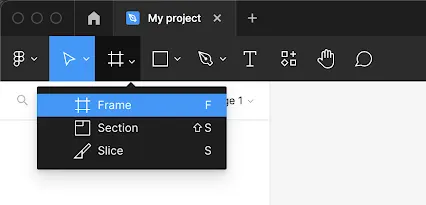
- 選擇左上角的“Frame 工具”或使用快捷鍵
F。
- 在右側屬性欄中,選擇預設尺寸
1440 x 1024,適合桌面網頁設計。
- 雙擊圖層名稱,將其重新命名為“Homepage”。
上傳紙質線框圖
拍攝紙質線框草圖的照片並上傳至 Figma,作為參考。
應用佈局網格(Layout Grid)
網格可以幫助保持頁面結構整齊、一致。設定包括:
- 邊距(Margins):畫布邊緣與網格的間距。
- 列數(Columns):垂直劃分頁面內容的基準列。
- 間距(Gutter):列與列之間的空白。
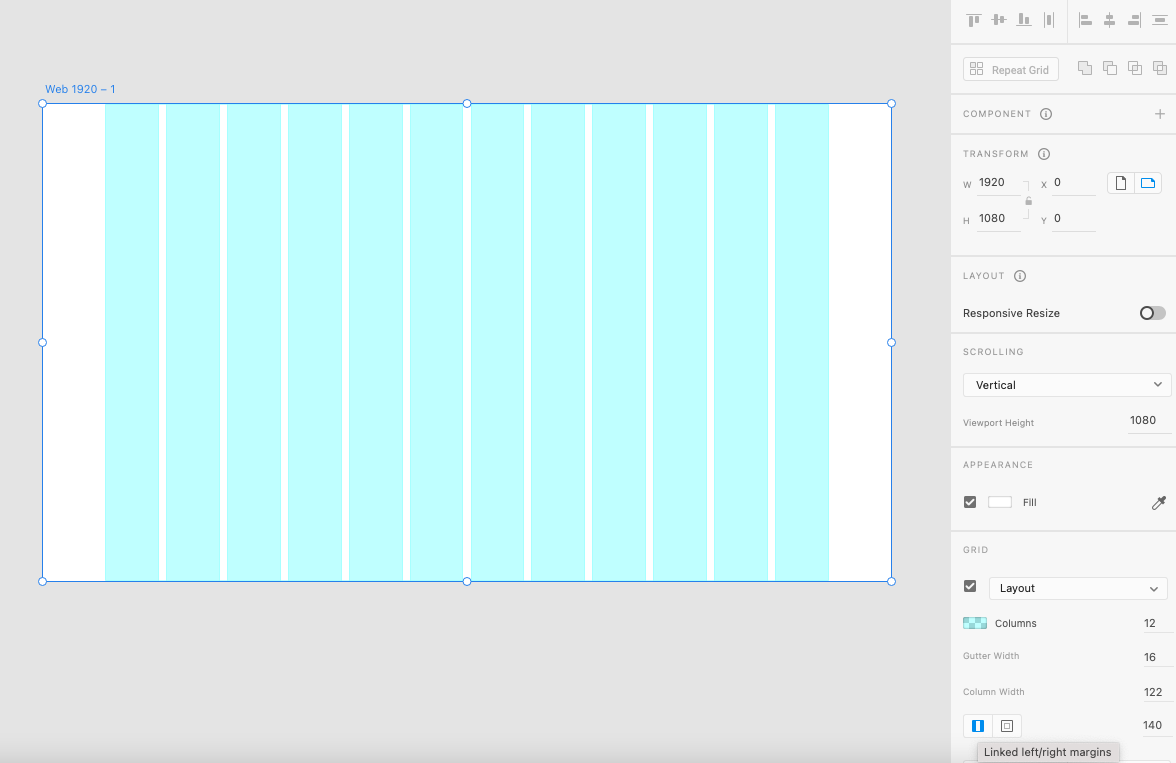
設定方法:
- 選中 Frame。
- 右側“Layout Grid”處點選
+號新增網格。
- 點選網格圖示,將型別從 Grid 改為 Columns。
- 根據設計需求設定列數、寬度、邊距和顏色。
網頁的“摺疊線”(Fold):
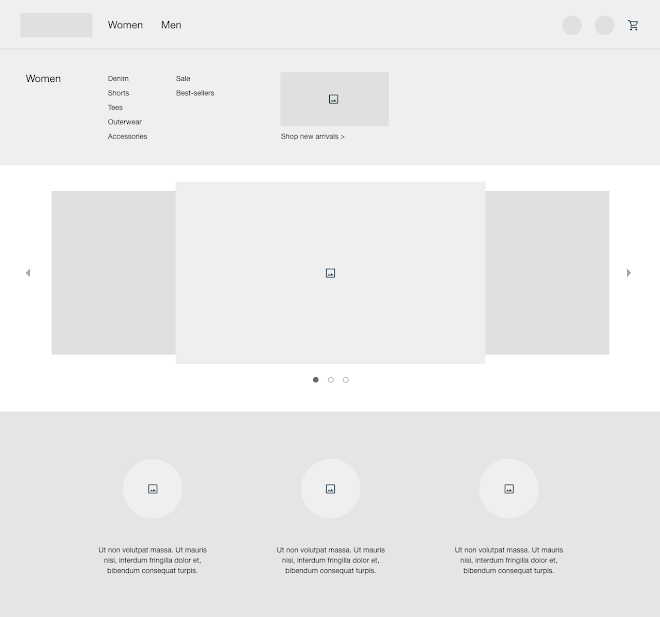
Above the fold(摺疊線上):使用者開啟網頁時第一眼看到的區域。一般包括:導航欄(logo、搜尋、按鈕等)與核心介紹區域。
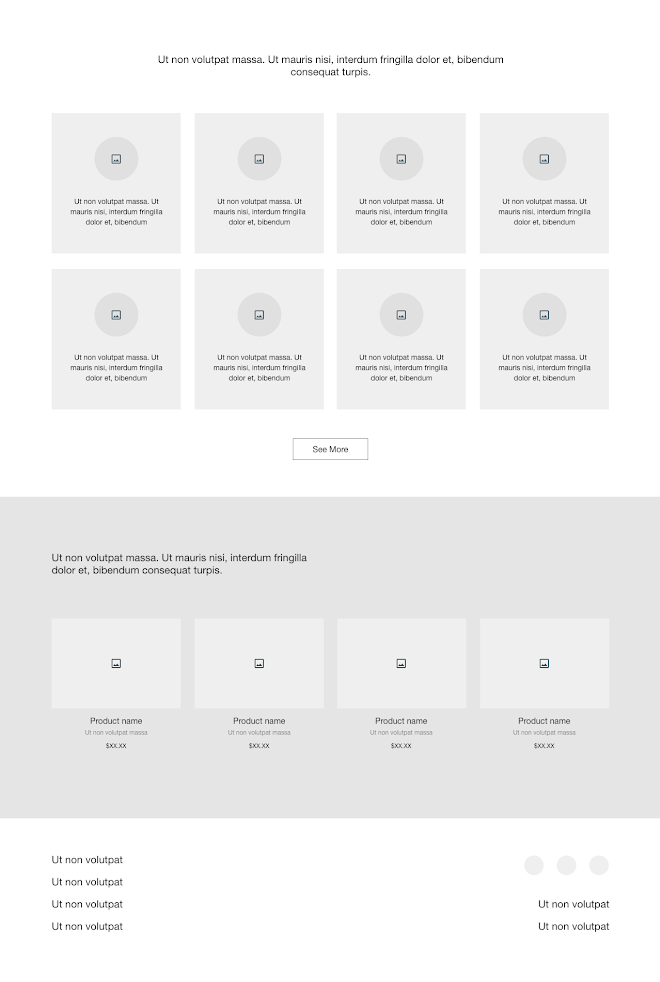
Below the fold(摺疊線下):使用者需要向下滾動才能看到的內容。一般包括:附加內容、產品展示、頁尾(聯絡方式、社交連結等)。
設計時應將最重要的內容放在摺疊線上方,增強視覺優先順序和使用者引導。
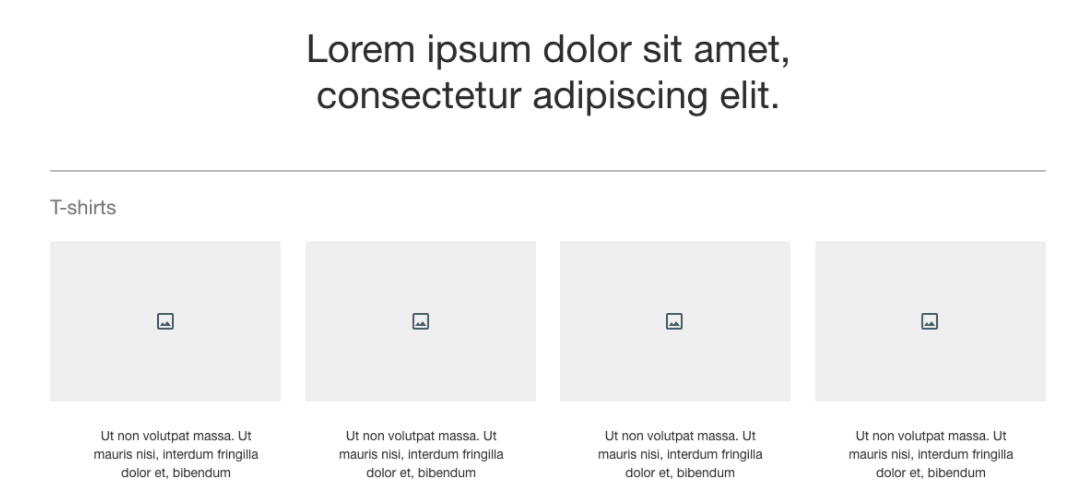
新增文字佔位符(Placeholder Text)
- 從紙質線框圖中檢視哪些區域是文字內容。
- 將橫線佔位改為簡短文字說明,如“推薦產品區域”或“熱門文章標題”。
- 正文部分可使用 Lorem Ipsum(拉丁文佔位符) 來保持版式整潔。
例如:Lorem ipsum dolor sit amet, consectetur adipiscing elit. Integer nec odio.
重複製作其餘頁面
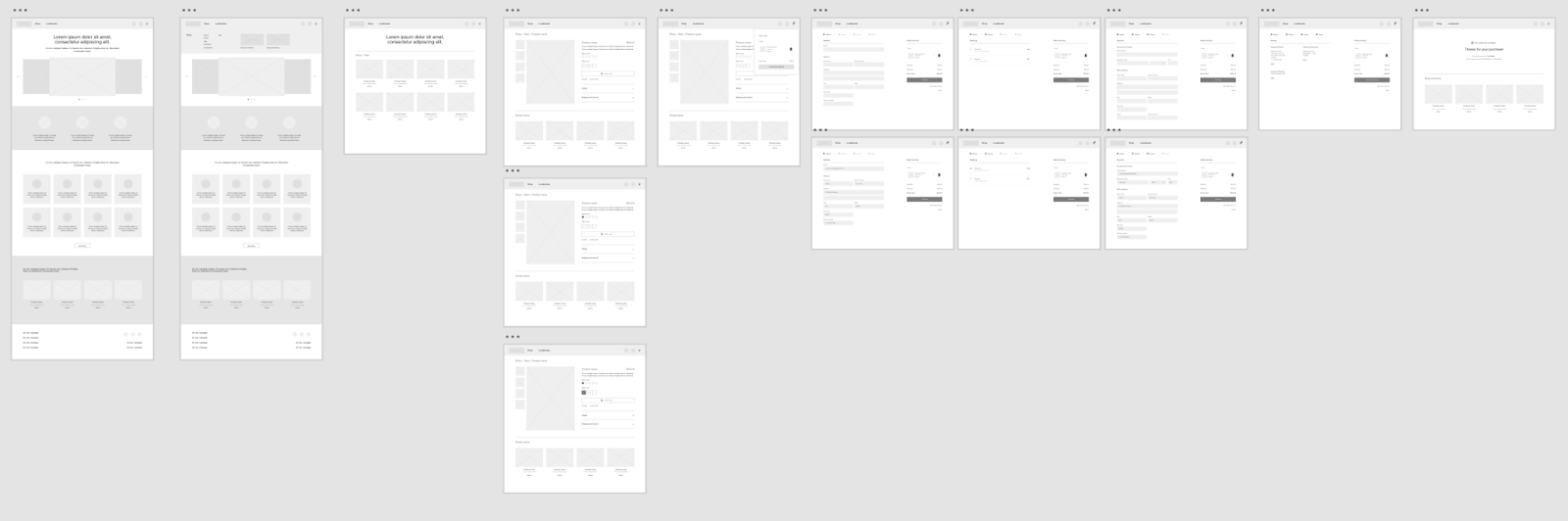
- 按照上述流程,繼續為網站的其他頁面製作數字線框圖。
- 所有頁面應覆蓋完整的使用者流程,從首頁到關鍵功能頁。
檢查清單(自檢問題)
建立完成後,請自查以下內容:
- 是否按照紙質線框圖作為藍本?
- 是否為所有使用者流程頁面建立了數字線框圖?
- 是否使用了矩形、圓形等佔點陣圖形標註視覺元件?
- 正文區域是否使用了
lorem ipsum佔位文字?